 793 555 470Napisz do nas
793 555 470Napisz do nas
793 555 470Napisz do nas
Agencja SEO & AI e-commerce · Poznań · twórcy SEOLLM.pl
Zwiększamy ruch i realnie podnosimy sprzedaż e-commerce. Porządkujemy procesy i ofertę tak, żeby wzrost był mierzalny, powtarzalny i skalowalny — także przy ekspansji zagranicznej i B2B. Dowozimy wdrożenia o największym wpływie na wynik.
Jakich wyników można się spodziewać?
przychodu online · branża odzieżowa · GA4 · 12 miesięcy
aktywnych użytkowników · branża odzieżowa · 12 miesięcy
sprzedanych produktów · branża spożywcza · 24 miesiące
Zintegrowany model wzrostu
Nasz produkt
Klienci coraz częściej pytają ChatGPT, Gemini i Perplexity zamiast Google. SEOLLM monitoruje, czy AI rekomenduje Twoją markę i produkty — i pokazuje, co zrobić, żeby rekomendowało częściej. Narzędzie tworzone przez nasz zespół, na doświadczeniu z kampanii AI Search dla e-commerce.
Sklepy internetowe
Od startowego sklepu po platformę dla dużej marki — z integracją Allegro i BaseLinkera, migracją i opieką po starcie. Sami prowadzimy sklep na Shopify (zeprado.com, ~6 000 produktów), więc przechodzimy tę samą drogę, którą przejdzie Twój.
Sklep na sprzedaż w 2–3 tygodnie.
Custom, integracje, konwersja, PL + EN.
Shopify Plus dla dużej marki.
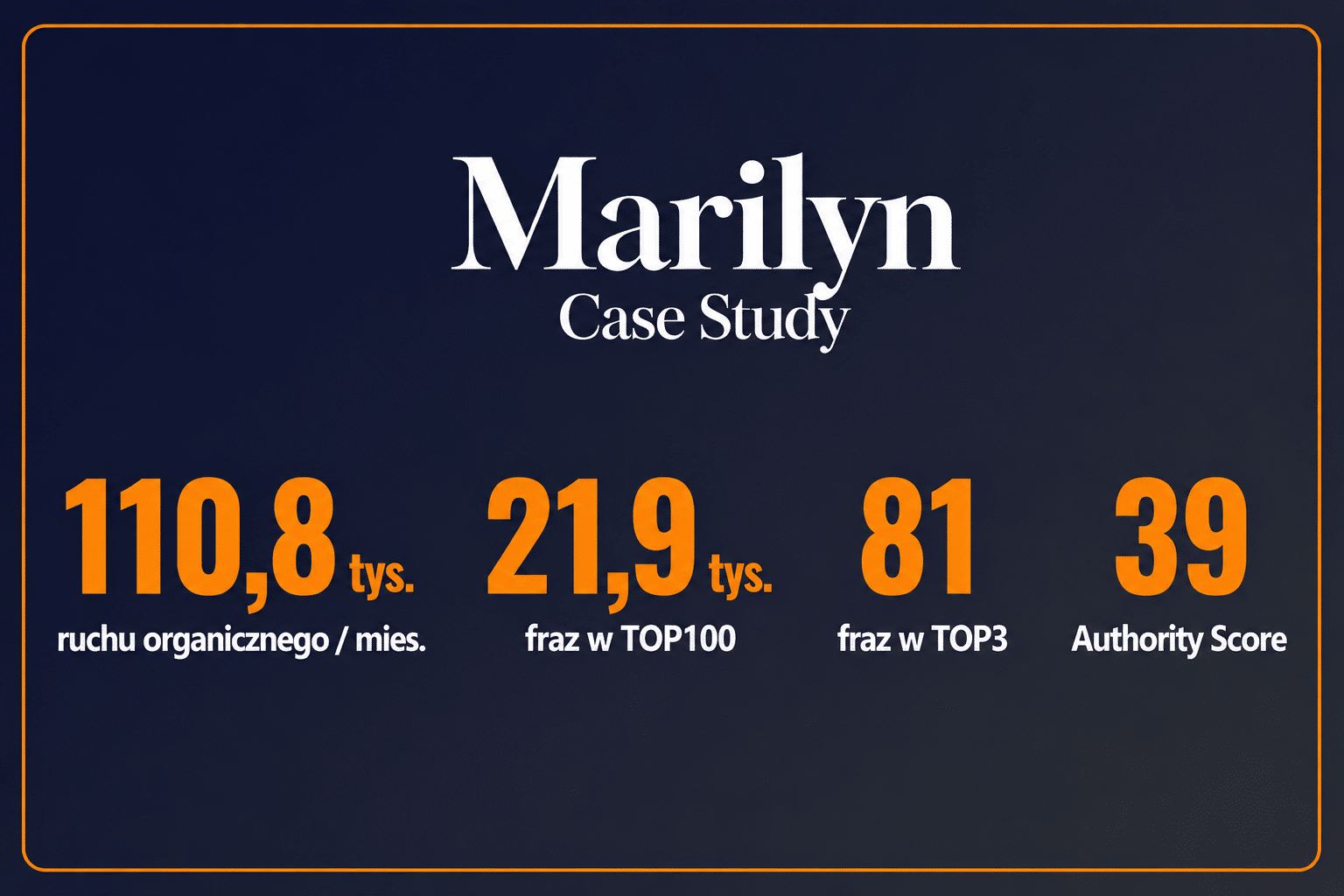
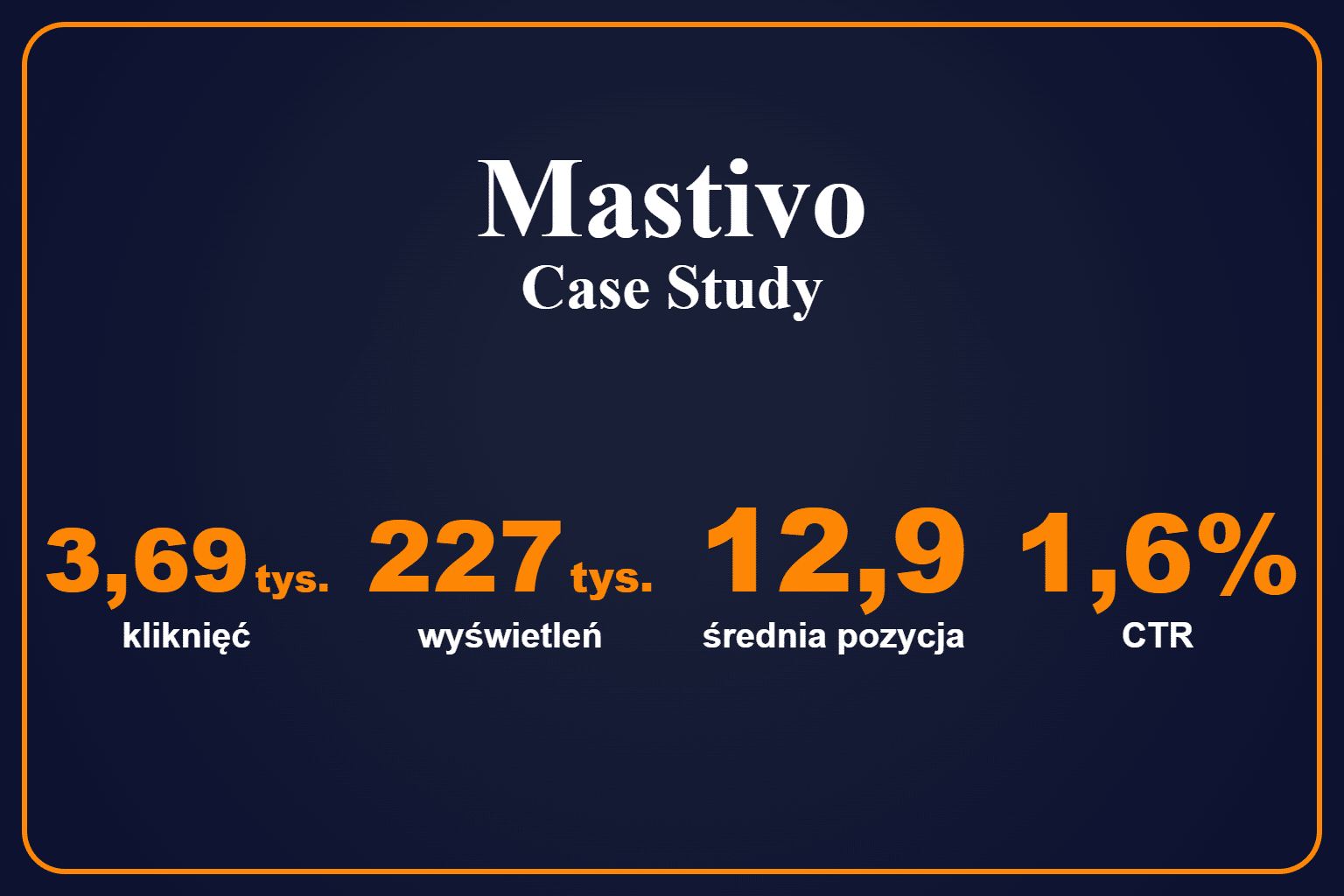
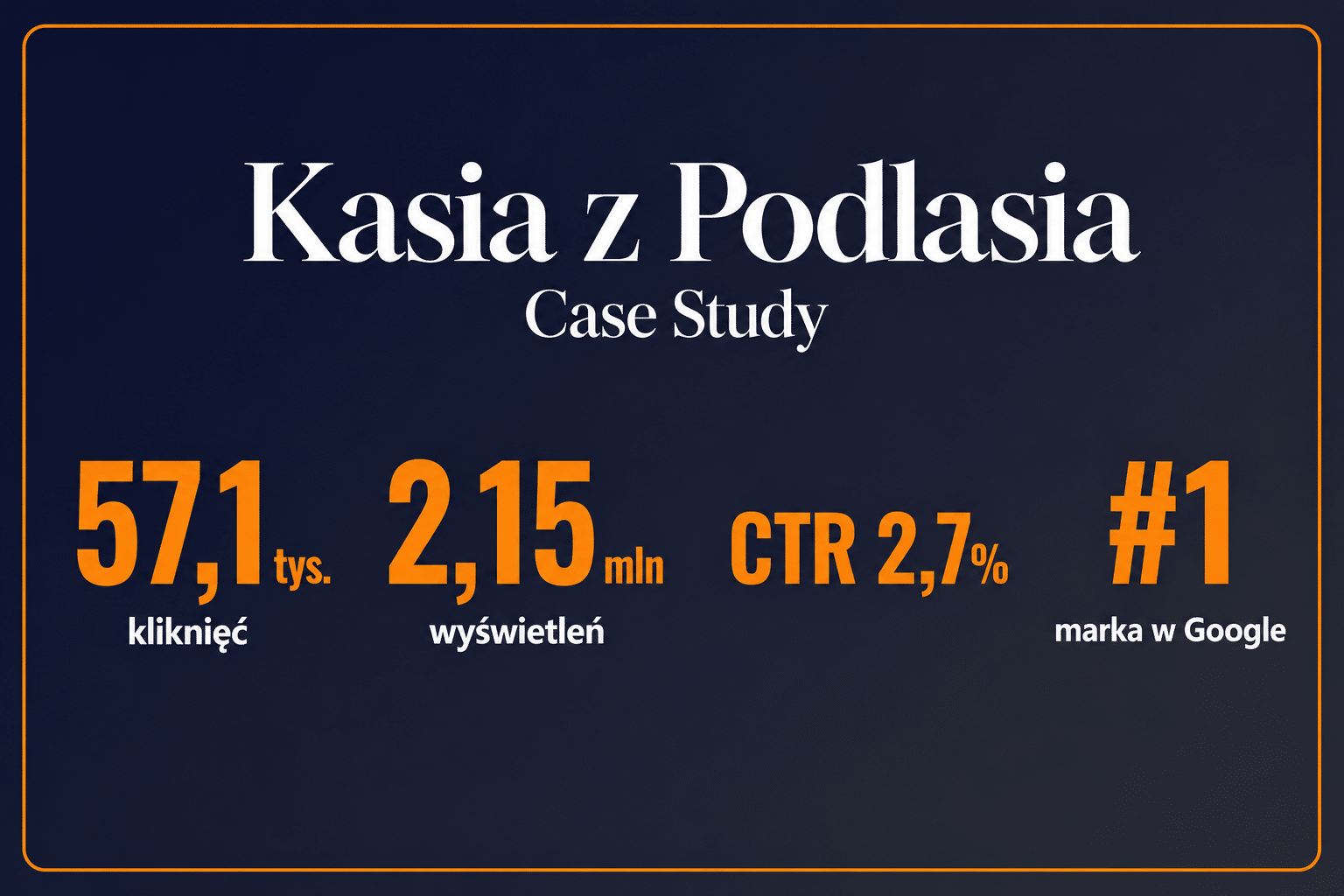
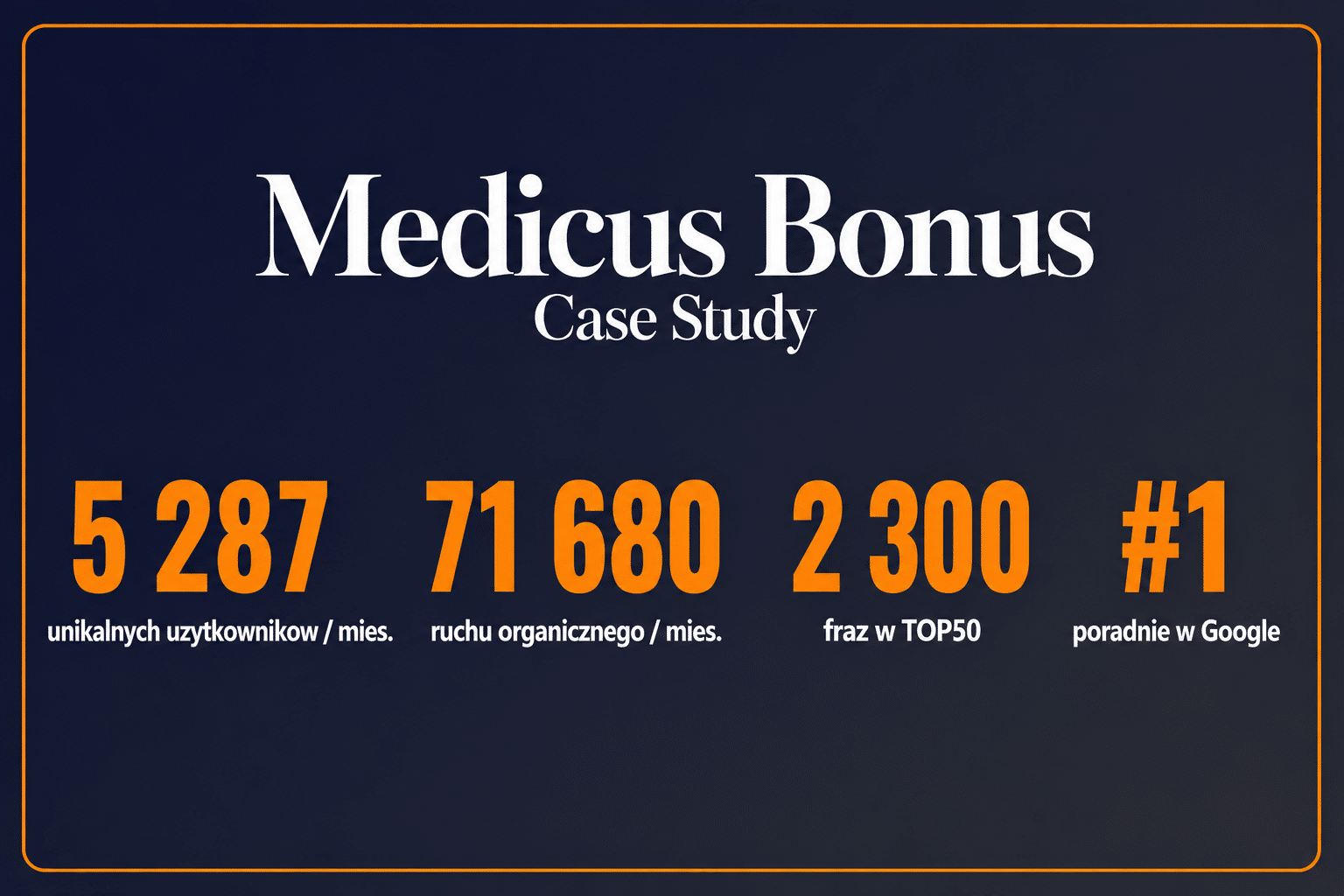
Case Studies
Scrolluj dalej →
Jak wygląda współpraca?
Sprawdzamy, gdzie dziś ucieka przychód i co realnie ogranicza wzrost: widoczność, technikalia, treści, konwersja, analityka.
Ustalamy priorytety na podstawie audytu i celów biznesowych. Określamy zakres działań i widełki czasowe.
Dowozimy wdrożenia w ustalonym tempie. Mierzymy efekty i iterujemy tam, gdzie wpływ na wynik jest największy.
Konsultujemy kierunek i wyznaczamy kolejne cele, bazując na wynikach, danych i sytuacji biznesowej.
O ekspercie

Ekspert e-commerce · Consultant biznesowy · Specjalista SEO
Od 2004 roku pomagam sklepom internetowym i firmom w Polsce oraz za granicą realnie zwiększać sprzedaż online. Przeszedłem przez wszystkie kluczowe aktualizacje algorytmów Google — od czasów PageRanku w pasku narzędzi, przez Pandę i Pingwina, po erę AI Overviews. Ta perspektywa pozwala mi odróżniać trwałe zasady sprzedaży online od chwilowych mód. W dużych, dojrzałych e-commerce potrafimy odblokować wzrost, którego z wnętrza firmy zwykle nie widać.
Konsulting · Audyty · Wdrożenia
Zacznij od godzinnej konsultacji albo pełnego audytu z planem. Ale nie oszukujmy się: najważniejsze i najbardziej czasochłonne są wdrożenia — zmiany i rozwój sklepu, które realizujemy wyłącznie w stałej współpracy. U klientów takich jak Marilyn to kilkadziesiąt godzin miesięcznie. Audyt pokazuje kierunek — współpraca dowozi wynik.
1 · Szybka konsultacja
2 · Audyt + plan działania
Audyt e-commerce · Tomasz
audyt biznesu i sklepu + 3 h wspólnego omówienia na żywo
jednorazowo · netto
Audyt operacyjny · Michał Janiak
procesy, logistyka, BaseLinker + 3 h omówienia
jednorazowo · netto
Audyt UX/design · Patrycja
audyt UX/UI i marki + omówienie i makieta
jednorazowo · netto
Chcesz spojrzenie strategiczne i operacyjne naraz? Audyt DUO — Tomasz + Michał — 4 900 zł zamiast 5 800 zł osobno.
3 · Stała współpraca — tu dzieje się praca
Współpraca stała · wdrożenia
Po audycie zaczyna się prawdziwa robota: wdrażamy zmiany, rozwijamy sklep i iterujemy pod wynik — kilkadziesiąt godzin miesięcznie. Pełen zespół: strategia (Tomasz), operacje i skala (Michał Janiak), design i konwersja (Patrycja). Tak pracujemy m.in. z Marilyn.
miesięcznie · zakres i godziny po audycie
Bierzemy ograniczoną liczbę firm — tam, gdzie widzimy realną dźwignię wzrostu.
Z kim współpracujemy?
Stabilny wzrost ruchu i przychodu, przewaga w kategoriach, techniczna jakość i skalowalność — w Polsce i za granicą.
Strategia ekspansji, SEO międzynarodowe, dopasowanie struktury i treści do kraju, języka i intencji zakupowych.
Leady B2B, treści eksperckie, mierzalny lejek, proces sprzedaży i automatyzacje.
Porządkujemy feedy, optymalizujemy pod AI search i marketplace tak, żeby kanały dodatkowe realnie dokładały przychód.
Nasze usługi i pakiety
Abonament SEO + LLM
miesięcznie · netto
Abonament SEO + LLM
miesięcznie · netto
SEO + LLM + Google Ads / Merchant
miesięcznie · netto
Potrzebujesz więcej? Performance 360° — SEO + AI + Google Ads + consulting (enterprise) · 12 900 zł/mies. Albo pracuj bezpośrednio z Tomaszem: mentoring 1:1 high-ticket.
Opinie klientów
Już od ponad 10 lat jestem zadowolony ze współpracy z Tomaszem Krobskim i ekipą Internet Pro. W tym czasie zbudowaliśmy kilka serwisów, które aktualnie odwiedza kilkaset tysięcy osób miesięcznie.
Consulting na najwyższym poziomie. Dzięki współpracy z Internet Pro oraz zastosowaniu ich wytycznych zwiększyliśmy ruch z Google oraz konwersje w naszych sklepach internetowych o kilkaset procent.
Internet Pro wykonało nam estetyczną i bardzo rozbudowaną stronę internetową, która generuje bardzo dużo odwiedzin z Google. Serdecznie polecam współpracę.
Bezproblemowa współpraca, doradztwo marketingowe na najwyższym poziomie oraz profesjonalnie wykonana strona internetowa i bardzo szybkie efekty pozycjonowania.
F.A.Q.
Pierwsze pozytywne sygnały często pojawiają się po kilku tygodniach, ale stabilny wzrost zwykle wymaga 3 do 6 miesięcy. SEO rośnie kaskadowo: po uporządkowaniu technikaliów i struktury kolejne działania działają coraz mocniej i dłużej. To inwestycja narastająca w czasie — największe efekty daje konsekwencja i praca na priorytetach.
Tak — zarówno dla e-commerce, jak i firm rozwijających B2B. Zaczynamy od analizy rynku i konkurencji, projektujemy strukturę serwisu pod kraje i języki, a treści przygotowujemy w formie lokalizacji, nie zwykłego tłumaczenia. Ekspansję można prowadzić etapami, od najbardziej opłacalnych rynków i kategorii.
Tak. Przygotowujemy treści i strukturę serwisu pod cytowania i odpowiedzi AI — lepsza architektura informacji, treści eksperckie, FAQ, porządek danych i mocniejsze sygnały zaufania. To nie „magiczne AI SEO", tylko rozszerzenie klasycznego SEO o to, jak AI przetwarza i cytuje informacje.
Tak — pokazujemy dane i wyniki, bo nie mamy ograniczeń NDA, a transparentność zmniejsza ryzyko po stronie klienta. Nasze case studies pokazują logikę działań: co było problemem, co zmieniliśmy, jakie były priorytety i jakie wnioski wynikają z projektu.
Minimalnie można zacząć od 3000 zł miesięcznie, ale to wariant o ograniczonym tempie. Minimalny rekomendowany czas, żeby uczciwie ocenić SEO, to 6 miesięcy — dopiero wtedy widać stabilizację i trend, nie tylko wahania.
To podejście, w którym SEO jest prowadzone pod przychód, a nie pod same pozycje. Skupiamy się na kategoriach i produktach z najlepszą marżą i potencjałem popytu, testujemy hipotezy, mierzymy wpływ i iterujemy tam, gdzie zwrot jest największy.
Porady
Umów bezpłatną konsultację — sprawdzimy, gdzie w Twoim e-commerce ucieka przychód.
Umów konsultację →
Agencja SEO & AI dla e-commerce. Skalujemy sprzedaż w Google, AI Search i na marketplace — od 2004 roku.
[email protected] Napisz do nas →